Author: MGhostSoft

  • Messenger – 另一个要抱怨的 Windows Live 产品

    前几天刚说完 Spaces 要关的事。 WordPress 确实功能强大,但正如一位豆瓣同学所说的,它再好,它不是 Spaces 。

    今天抱怨一下 Messenger 。貌似是今年6月份发布的 2011 Beta 版吧,第一时间我就装上了。然后就发现所有的联系人包括我在内的显示名称都是个人资料里面设置的姓名,而不是原来那样的自定义名称。我原来以为是我自己没找到在哪改,也就没怎么在意。前几天正式版发布了,我就看了一下 Messenger 的支持论坛,结果一看自定义 Messenger 的板块有非常多关于如何自定义显示名称的帖子。我看了几篇,其中也有一些官方的回复,最后得出结论:要想改显示名称,要么改个人资料里的姓名,要么装个老版本的 Messenger 。事实上这两个办法都不是解决方案。第一个方法使得你的“姓名”字段会在它本应生效的地方变得无效,而且姓名之间一定会有个空格,姓和名必须都要填,而且一些特殊字符还不能填进去。而且,不同语言版本的 Messenger 现实姓和名的前后顺序还不一样。此外,貌似如果某个联系人链接了比方说 Facebook ,那还优先显示 Facebook 上的姓名。这么多限制使得通过修改姓名来自定义显示名称变得很不现实和古怪。第二个方法我昨天就采用了,我放弃 Messenger 2011 带来的所有好处而装回 2009 ,只为了自定义显示名称,但是我装的第一个版本已经是不能登录的了,后来换了一个版本才登录上。而且可以遇见这个版本会在不久的将来也变得不能登录。另外,你无法预料到你自己在别人的 Messenger 显示的是什么名字:如果对方用2011,那显示的就是你的姓名,即使你自己在用2009;而就算你已经用了2011,而对方还用2009的话,那显示的还是你原来设置的显示名称,而且你现在已经无法修改它了。

    论坛上几乎所有的声音都是人们希望这个功能加回来,但微软执意它原来(为什么要显示姓名)的逻辑。微软官方客服在论坛的回复,无非就是教你如何改姓和名,或者让你到一个“发送反馈”的页面向开发团队发送一个十分缥缈的反馈。当六月份第一个 Beta 出现的时候,微软看到用户反馈的时候应当意识到犯了一个大错误,另一方面应当庆幸这才是 Beta 版。发布 Beta 版的意义不就在于此么。但微软没有,到8月份的第二个 Beta 版以及前几天的正式版的这三四个月的时间里微软好像对它什么都没做——我没看到任何的改变,而我在 Beta 版里面发现的 bug 也丝毫没有修复。

    微软看起来希望 Messenger 变成一个熟人之间的社交工具。它支持查看诸如 Facebook 这类社交更新,甚至支持向 Facebook 联系人发送网页即时消息。而前不久我跟人讨论为什么 Windows Live 一直不温不火而 Facebook 一出来就这么火的原因的时候我就说可能是因为 Facebook 上都是认识的人。结果我发现微软貌似遵循了我这逻辑,但产生的结果却是我不想要的。

    事实上,每个网站都各司其职,没有一个 SNS 工具能代替其他所有。假如我想要跟现实中的社交圈的人之间交流或者看一些脑残分享,我已经有人人了;我想参与一些小资和文艺的讨论,就会想到去豆瓣。当我考虑更新状态的时候,人人、豆瓣、 Messenger 和 QQ 都是不同的。苹果新弄出来的 Ping 也只是想让人分享 iTunes Store 里的音乐而已,此外并无其他野心。从 Windows Messenger 到 MSN Messenger 再到 Windows Live Messenger ,用户积累下来的联系人已经注定 Messenger 上会有很多在现实中不太认识或者对彼此的生活琐事不怎么了解的人。用户希望的是对熟人暴露姓名而对陌生人隐藏,对于熟人我们已经有现成的服务,对于 Messenger 上的熟人大家都知道谁是谁,没必要把 Messenger 做成一个不伦不类的 SNS 。再说,软件开发的一个准则是,这个功能既然没坏,就别去修正它。就算你要修改,如果只是习惯的不同,而不是无争议地优化,那就应该留给用户回到原来的方式的选择。

    上面提到的 Messenger 2011 从 Beta 起就有的而正式版也没修复的 bug 是,在主界面按 Alt + F4 ,效果是退出程序,而不是用户所期望的最小化。 Alt + F4 所导致的行为应当与按右上角的 X 一致。事实上,用户做一些与关闭有关的事情的时候,其结果是高度不可预测的。经过我的测试,结果如下:

    • 点右上角的关闭按钮:最小化
    • Alt + F4 :退出程序
    • Ctrl + F4 :退出程序
    • 点开标题栏菜单再点“关闭”:最小化
    • 双击左上角的图标:退出程序
    • 在 Windows 7 任务栏点右键然后点关闭窗口:退出程序
    • 在 Windows 7 任务栏预览里面关闭窗口:退出程序

    此外, Messenger 2011 去掉了更改对话窗口背景和手写输入这两个功能。对于手写功能,官方的一个说法是现在的 GUI 要保留手写的话有大量 bug ,他们要修正太耗时间和精力了,而这个功能用的人又不是很多,所以就给去掉了。对话窗口背景为什么去掉还没有解释。

    但我还是又换回 2011 了,因为它可以对联系人隐身而又不阻止(这样我还能收到对方发来的消息)。还有个好的改进是共享图片的布局。但是当我刚装回 2009 而看到联系人列表的所有熟悉的昵称时,还是感到无比亲切。


    Spaces 要消失了, Messenger 也变得越来越无爱,我不知道整个 Windows Live 现在是怎样的一种东西了。现存的服务中,多数还非常优秀和生机勃勃。但是,它们之间很多感觉除了名字前面都套了个 Windows Live 外就没什么关系了。

  • 美国的邮寄退款

    邮寄退款是商家促销形式,在中国大陆没怎么见,但在美国貌似多一些。大概就是你买一个东西,接下来就能获得一部分邮寄回来的退款。比如,我前一阵买的178块的华硕显示器,就有20块邮寄退款优惠。

    但是,绝对不能就天真地认为这就等价于它售价为158块了。我在买了显示器以后,首先要在优惠生效时间内到华硕的网站申请退款。填写完一些信息后,它会给你一个表格,然后要把这表格打印出来签名,这是第一个材料。第二个材料是收据(比如亚马逊发货单)的复印件,第三个材料是一个 UPC 条形码原件,而这个原件还贴在纸箱上,所以我还得把纸箱剪下来那一块。把这三个材料在一个月内用平信寄到一个指定地址,然后等待华硕收到这封信,然后再等待审核,然后再等他们寄出 VISA 卡,然后再等着收到。

    事实上在第一步在网站申请退款的时候,有一个选项是要不要选择一个“不用等”的服务。所谓“不用等”就是说他们会在审核通过后的5-7个工作日这样“短”的时间内用“最高优先级”的邮件寄你的退款,然后花上2元的“小额”费用,这费用直接从退款里扣。否则的话,就要等上8-10周。

    我记得以前看过一本经济学科普书讲过这个,不记得是《在星巴克要买大杯咖啡》还是《牛奶可乐经济学》了,就是说人们看到邮寄退款的东西,就更容易冲着这个优惠去买一件东西,但是事实上最后真去申请的人很少,大多数人都是懒得去或者忘了。这也是一种把消费者分层的方法:让对价格不敏感的人付出更多,同时又留住对价格敏感的客户。它还想通过这种优惠诱惑你买,等买完之后仔细看退款条款的时候有些人就想:啊,真麻烦,果然寡人是被骗了,算了,不要了。于是他就故意要在各个步骤刁难你,一路上劫难重重,终于走到尽头还成功的人才是真正心无杂念想得到退款的人。不知为何,浮起来了……

  • 新 RSS 源地址

    我注意到虽然原来的 Live Spaces 的 RSS 订阅地址能自动跳转到 WordPress ,但是这样貌似不能输出文章全文,请通过阅读器订阅我的博客的同学们更新为此 Feed 地址: https://mghostsoft.wordpress.com/feed/ 。谢谢!

  • Live Spaces 果然还是要关了……

    早有坊间传闻说 Live Spaces 要关。我一方面抱着微软不会关他的希望,因为太多用户积累了这么久的珍贵数据;另一方面又很担心微软真的某一天会关掉它,数据怎么处理还是未知数。

    用微软的服务很没有安全感,说不定哪天就会被关闭。非官方微软新闻博客 Liveside 的中文版 Livesino 有一个标签叫做 Deadpool ,里面专门收录各种微软关闭服务的新闻。比如 Windows Live 系列的 Event, Favorite, Expo, Alert, 个性化主页 (my.live.com) , Call, OneCare ,都是我或多或少用过或接触过的, Windows Live Gallery 也快要关了或者转型了;还有 Microsoft Vine Beta, Popfly, Microsoft Money, Microsoft Encarta, Office Live Workspace, Live Mesh 等,也都是我试用过或者推荐过的,现在已经全部关闭或者不再出新版了,其中比较好的情况是被别的服务取代了,而糟糕的则是没被市场接受而彻底消失了。你现在用一个服务,比如说 Hotmail, Calendar, SkyDrive ,用得好好的,并且生活中的一些重要的部分都依赖它们,谁知道一年之后会不会成为即将关闭的对象呢?

    Spaces 当年可是跟 Messenger 和 Hotmail 一起算是 MSN 最重要的三个服务。后来改过很多次版,名字也变成 Windows Live Spaces ,虽然褒贬不一但整体还是在改进的,至少是一直在改变的。但貌似从2007年开始 Spaces 就没什么动作了,有改动也是非常小的。今年6月份 Spaces 的统计功能悄悄取消了,结果引来骂声一片,而就在前几天,“最近的评论”功能也消失了。虽说写博客也不太需要额外的乱七八糟功能,但改成这样已经或多活找影响到人正常使用了。刚过没两天我突然看见豆瓣的 Spaces 小组有人发帖子说微软要关闭 Live Spaces 了,我赶紧到 Spaces 主页一看,发现果然真要关了!而数据的解决方案是转移到 WordPress ,我立刻放心不少。几分钟后我就迁移到 WordPress 了,结果后来证明事实上我的迁移是相当顺利的,其他很多大陆用户被墙,而没被墙的也很多日志没有立刻导入。


    LiveSino 上又多了一篇被标记上 Deadpool 的标签的文章,而这次竟轮到 Live Spaces 了。


    虽然不太舍得,但是这基本是最好的结果了。事实上 WordPress 确实比 Live Spaces 好用,很多个人或技术博客都用的 WordPress 模板。它功能比 Spaces 强大,速度也很快,各种信息一目了然,而且没有 Windows Live 系列讨厌的多次跳转。比单纯地注册个 WordPress 帐号然后从 Live Spaces 导入(如果可行的话)好的一点在于 Live Spaces 原来的网址会自动跳转到 WordPress 。


    对于那些订阅了我博客 RSS 的人,抱歉突然多出10篇新条目。另外,当前这个博客的新 RSS 地址是 https://mghostsoft.wordpress.com/feed/ ,尽管原来的地址也能自动跳转,但这个地址还是更靠谱一些。

  • 推荐: Microsoft Exchange

    Microsoft Exchange 的本质是什么我还没搞清楚,貌似是一个提供邮件服务、联系人、日历的服务器遵循某种协议以后,支持 Exchange 的客户端就可以方便地访问这些服务。我发现的一种应用是:使用 iOS 设备( iPhone, iPod touch, iPad)访问 Windows Live 服务(Hotmail, Calendar, Contact)。

    首先要在比方说 iPod touch 上配置一下。在“邮件、日历、通讯录”里面新建一个账户,帐户类型选择 Microsoft Exchange 。服务器填写“m.hotmail.com”,域空着,别的项目根据自己的情况填。

    使用 Microsoft Exchange 有如下好处:

    • 推送获取,时效性非常强。在实际使用中,我电脑上的 Messenger 提示收到新邮件的同时, iPod 就会响一声。
    • 邮件的文件夹全都同步。在传统的方式中,只能获取“收件箱”中的邮件,但是用 Exchange 就能获取所有文件夹中的邮件。
    • 在 iPod 上把一封邮件标记为已读、删除或者移到另一个文件夹中,服务器也会进行相应的变动。反之亦然,比如 iPod 收到了一封新邮件,我在电脑上开网页然后把它标记为已读,那 iPod 上的这封邮件也不是新邮件了,而我在网页上删掉的话, iPod 上也删掉了。这减少了很多的麻烦。
    • 日历也能同步,而且在 iPod 上编辑在服务器端也能生效。联系人也是。

    Hotmail 是前不久刚支持 Exchange 的。貌似使用 iOS 和 Gmail 帐户以前就能实现一些同步,但是我不知道他们用的是某种公共的协议还是 Gmail 与 iOS 特有的协议还是干脆就是 Exchange 。

  • IE9 发布了,技术部,你们懂的……

    前几天 IE9 Beta 发布了,在性能和对 Web 标准上有大幅提升,我快要考虑从 Firefox 再回到 IE 了,因为在 Windows 下用 IE 有很多好处,首先它是最能将大多数网站按照设计者意图显示出来的浏览器,而且它与 Windows 其他程序能比别的浏览器更无缝地工作。比方说,在 Windows 中,一个回车是由一个 r 和一个 n 连着的,而基于 UNIX 的系统是只有一个 n 。在 IE 中,一个回车就是一个 rn ,但是 Linux 出身的 Firefox 就只是一个 n ,而 Mac 出身的 Safari 也是单独一个 n (尽管 Mac OS 中应该是单独一个 r)。如果有人想测试可以下载这个网页,输入包含回车的一个字符串然后观察 ASCII 码。从 IE 中复制网页内容到剪贴板中也是最符合 Windows 习俗的,比如我可以复制一个表格,然后粘贴到 Excel 中,就是所期望的结果,但是在 Firefox 中复制再粘贴却是制表符分隔的文本。 IE 的收藏夹和链接也是与 Windows 集成的,它们甚至是可定义路径的用户文件夹。 IE 应该是用了大量 Windows 的库(DLL),而这些库广泛也被用在其他 Windows 程序中;另一方面,很多程序的部分功能也是用 IE 内核实现的。最后,我个人常用的 Windows Live Writer 和 OneNote 在 IE 中都有插件,可以方便地从 IE 中将选定的部分或整个页面输出到相应程序中。 Firefox 有一点值得一提的是 Sync 插件,它可以将个人的收藏夹、历史记录、表单数据等备份到服务器上,这样重装系统什么的就很方便。但是,既然 IE 的收藏夹是系统个人文件夹,那就可以把它设置为一个位于非系统分区的文件夹中,而且 Windows Live Sync 也可以将收藏夹同步到服务器上,但是历史记录和表单数据貌似无法备份。

    介绍 IE9 前先列出两个网址:

    IE9 下功夫支持了 HTML5 和 CSS3 。IE 以前的版本的性能极度受人诟病,但是 IE9 至少在 HTML5 的 <video> 和 JavaScript 操纵 <canvas> 上的性能表现十分出色。,这得益于它充分利用显卡加速。在一些 demo 中, IE9 能以最正确的方式渲染一些 CSS3 。这是一些最本质的改变,也是开发者最关心和乐于看到的。猛击这里了解更多。但是当前的 IE9 还是个 Beta 版,还有很多问题,最显著的是经常会崩溃。

    我还记得初中时买的一张 Windows Me 的盗版碟上写着:“集成最新 IE5.5 永不过期”。而我对浏览器最早有概念还是大概初三时 IE6 刚出的时候。我热衷于把各个电脑都部署上 IE6 ,但它实际上有什么好处我却不太知道,那时我离网页开发还很远,只看到一些表面现象,比如下载对话框的变化、图标更漂亮一些、更整洁的工具栏、多了个“媒体”侧边栏(后来消失了)。它在当时还算是一个合格的浏览器,但微软的错误在于就把它放着不管了,一放就是5年,互联网中的5年可以发生翻天覆地的变化,但这个糟糕的浏览器顽固地占领了绝大部分市场份额,搞得开发者焦头烂额。后来的 SP 增加了一些安全特性和弹出式窗口拦截程序,但没有改进内核。

    IE7 发布的时候都是我进工作室以后的事情了。有些数据表明 IE7 比 6 对标准的支持的进步微不足道,但是在实践中我感觉 IE7 有明显的改进,经常是一个页面在 IE7 、火狐、 Opera 甚至我的手机浏览器中显示都正常而唯独 IE6 不正常。

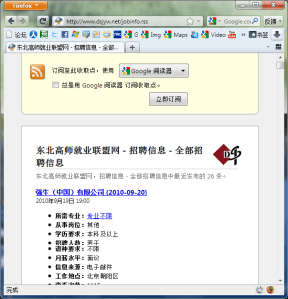
    IE7 在功能上显著新增的有:更简洁的界面、标签浏览、搜索框、 RSS 订阅。注意后两者,它们是与开发相关的。具体地讲,我就是因为 IE7 新增的这两个特性对就业网进行了一些改进:首先是做了几个 RSS 源,但除此之外为了让浏览器感知到一个页面有可订阅的 RSS ,需要增加几个标签,如图所示(单击图片放大)。

    当然,绝不仅是 IE 支持这个,现在感知页面的 RSS 源几乎是浏览器的标配了,甚至很多手机的浏览器也有此功能。而 Firefox 甚至更进一步,可以选择将源订阅到本地或者类似 Google Reader 这类在线服务。

    而利用 OpenSearch ,也可以让浏览器的搜索框感知到当前页面可用的搜索引擎,然后添加到浏览器中。为了办到这一点,首先要把一个 XML 文件放到站点中(就业网的文件是这个 URL : http://www.dsjyw.net/common/OpenSearch.xml ),然后也是增加一个标签。效果如下图所示(单击图片放大),因为当前的 IE9 Beta 无法看出效果,所以我用火狐截的图。

    IE8 在表面上新增的功能有:兼容性视图( Compatibility View )、集成的开发辅助工具、选项卡着色、隐私( InPrivate )浏览、加速器( Accelerator )和 Web Slice 。

    加速器的用法是选定网页的一段文本,然后旁边就会出现一个小图标,单击它就能利用这段文本快速使用一些服务。

    但在我个人使用中,这个东西意义不大。我们可以开发个自己的加速器(详情见这里),但做完之后我很怀疑有哪怕一个人会去用。

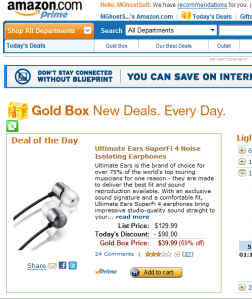
    另一个就是 Web Slice ,用法是在某个网页的频繁更新的部分(比如股票、最新促销等)单独提取出来然后放到链接栏中,然后以后想访问这部分内容时直接在链接栏就可以看,有更新时浏览器还会提醒。

    鼠标移到有 Web Slice 的网页部分时,会出现一个绿框。

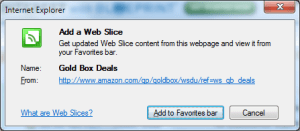
    单击那个绿色的按钮,就会出现一个对话框。

    点“Add to Favorites Bar”以后,在链接栏就会多出一个这个项目。单击它就会在一个小窗口内显示这部分的最新内容,而你也无需离开当前正在浏览的页面。

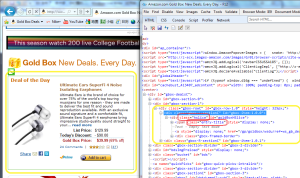
    为了设计 Web Slice ,只需把一些 DIV 和 SPAN 加上特定的类名就行了,如图所示(单击图片放大),详细的开发说明见这里

    IE9 有一些令人惊讶的新特性,其中最值得一提的莫过于“锁定到任务栏”了。方法是:点住一个选项卡,然后往任务栏上拖,就像把普通程序锁定到任务栏那样,如下图(单击图片放大)。

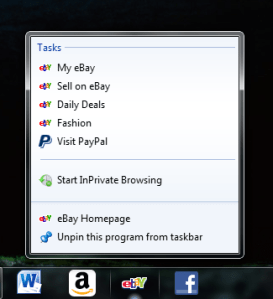
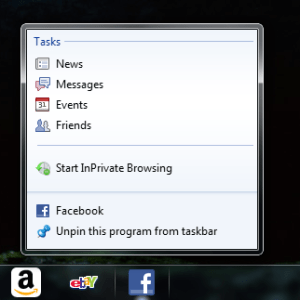
    锁定以后,效果类似下图(注意右边三个图标)。

    从任务栏打开网页,那么浏览器按钮颜色也会变成对应的,见下图。工具栏最左边是个窗口图标,单击那个会回到这网站的主页。

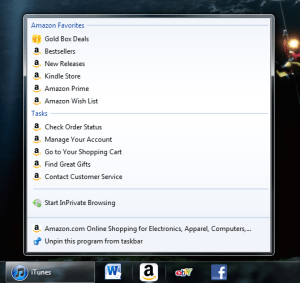
    更令人惊讶的是,这样锁定的网页还支持 Jump List 的自定义项目!

    甚至还有 Overlay Icon (以下两幅图单击放大):

    还没完, Windows 7 的任务栏新特性还差什么?对, Thumbnail !我勒个去,还真有这凶残能力啊!(单击图片放大)

    我曾经试过应用这些任务栏特性进行桌面开发,费了半天劲才弄得差不多,结果现在网页就能直接定义这些了!

    总的来讲,办到这些也并不难。比如为 Jump List 添加任务和自定义区域的方法就如下:添加任务是用特定的 <meta> ,而添加自定义区域及其内部的任务就是用 JavaScript 来操作 BOM 中提供的 window.external 对象(以下两幅图单击放大):

    值得一提的是,在 Jump List 的自定义区域,条目是可以被用户自行删除的。而甚至可以使用 JavaScript 给添加一个事件监听函数,当用户删除这里的条目时触发该事件。

    对于 Overlay Icon ,是用 JavaScript 控制的,也是作用于 window.external 对象。添加 Overlay Icon 要调用一个方法传进图标 URL 和鼠标提示两个参数,而清除图标的方法则不需要参数。

    而 Thumbnail Button 也是用 JavaScript 操纵 window.external 对象实现动态增减的,其中每个按钮可以自定义图标和鼠标提示,当然,为了让它们发挥作用,还要给绑定上一个事件监听函数。

    关于这部分有趣的主题的系统指南,请参见这篇文章

    而关于 IE9 开发的最完善和权威的资料,请在这里找。


    好吧,技术部充满激情的孩子们,你们懂的……

  • Spaces, 没人管了么……

    我还在奇怪怎么在 Windows Live Home 都看不到什么人更新日志,很长一段时间里我都以为是因为这里只显示网络里(即加为“朋友”)的联系人的更新,可能很多人我都没加吧。今天点开了几个联系人的空间看,他们当年都是写日志的先锋,我写博客也在很大程度上受他们影响,结果点开一看,原来他们就是真的没更新了。最后一篇日志还是一两年前的,评论里的广告也像杂草一样没人管。

  • 雨纷纷,旧故里草木深

    今天翻看了以前的日志,看了几个小时。一方面,深深地感受到我过去原来是那么能写、那么有思想的,另一方面又使我严重怀念大学的日子。

    自从我的空间被墙之后,我就丧失了大部分写日志的动力,写的文章也经常比较敷衍。而看到以前空间那么繁荣,再对比现在的荒凉,顿感十分沧桑。

    还记得以前 Messenger 联系人更新空间的话,在图标前面就会有个黄色的小星,那时我就是靠这个监视所有联系人空间更新的,看到有人更新就点进去看。也没有在一个地方查看是否有新评论的机制,只能记住最新几篇的日志的评论数量,然后时常开一下网页看看有没有增加,以及在别人空间中评论的日志也时常去看一下有没有回复。过去的网速也是极慢的,连接 Windows Live (过去的 MSN )更是缓慢,而电脑慢得甚至连将模块设为半透明都不敢。而如今, Windows Live Home 能方便地跟踪联系人空间的更新,却没几个人更新空间了;也有一个专门的地方监视最近的评论,却一年也不到5条评论;开网页不用担心什么性能问题速度也飞快了,也有 Windows Live Writer 这样的强大工具,却没什么心情写日志了。

    一些事关成熟的各种说法让人越来越不敢表达自己的思想。必须要成熟,但有什么想法就是不成熟的标志,于是就不能这样想,至少不能说出来。要表达什么观点,就必须考虑所谓成熟的人“应该”怎么想,所谓符合一般社会价值观又是怎样,四处嗅查怎样才是正确的,偶尔有特立独行的想法却是伴随着罪恶感和自责的,久而久之自己就变成了一个社会的机器,一个没有独立人格的人,一个机械的人,一个可有可无也可以轻易被取代的人。

    所以,我决定以后要重拾写日志的传统,让我挖掘和正视自己的思想,去关注一些我真正想关注的东西,重新培养积极思考的习惯,也让以后看到的时候有东西可怀念。


    从小时候到现在,时常见到有人问这个问题:如果让你有机会选择回到过去的任何一个时候再过一遍,你会回到什么时候?我也见过别人的形形色色的答案,有的想回到中考前,有的想回到幼儿园,但我以前一直的想法是:就接着现在继续过,以前什么时候也不想回。

    然而,当我大学毕业以后又见到这个问题时,猛然发现我已经开始真切地想回到过去,确切地讲是回到刚上大学的时候。

    大学的四年过得说不上快乐。学校本身是十分官僚和腐败的(不过幸好工作室还是一片净土,至少我刚上大学的时候是这样),而这个城市也令人绝望。但是,大学生活绝对是我活到现在最怀念的一段时光,而且我也看不到在未来还会有怎样的生活与之媲美。

    有的时候我觉得,其实我还没有毕业,因为关于大学生活的一切记忆仍然那么地生动和真切也仍然那么地朴实,没有因为时间的流逝而变得黯淡或是升华。毕业后的一切,或许只是一场还没醒的梦?当我回忆大学生活时,所感受到的却是比面对现实时还要真实。

    有的时候我又觉得,或许四年的大学生活才是一场梦?要不是梦,怎么会突然凭空多出来这么一段令人怀念的时光?怎么会有四年之久却就这么还没来得及品味呢就过去了?

    所谓快乐,并不在于我一手拿着 HTC Magic 一手拿着 iPod touch ,却也只能无聊地翻遍程序列表也找不到一个想玩的游戏;而在于即使给我一个低级的索爱 K506c 我就能把突然冒出来的一个有趣的想法随手编成短信然后群发给5个人分享。


    再一次以学生的身份走进了校园。仿佛是找回了久违的校园生活的感觉。但是,一切还是太不同了。没有过学院组织的集体活动,我现在甚至不认识一个除我之外的我们学院2010级的学生。住在校外的公寓里,说起来条件是优越了,不用天天走那么远去浴室洗澡,不再限时供电,房间也足够大了,也不再抱怨东北的人和社会,但是我所剩下的也只有强烈的孤独感。

    谈论梦想貌似是很久远的年代才做的事情了,现在谁不都变得屈于现实,那些曾经坚持过的信念在不得不面对现实问题时立刻变得不堪一击。有那么一个时刻,我们会猛然发现,那些从前被我们无比鄙视和抵触的念头,不知从何时起开始不自觉地一直在遵循了。

    什么时候也代替不了什么时候。就算见到了谁也最多就是谈谈现在的生活和叙叙旧而已,甚至谁也不再是以前的谁;就算是回到了校园也只是转一圈怀念一下而已,那些青春的面孔一直在提醒你你早已不再属于这里了。那种生活早已经远去,没有什么能够寄托来找回过去的日子。那些岁月,过去了就是过去了。

  • 今年的新 iPod 们

    今年的 iPod 发布会提前了几天举行。不过,我没有像去年那样全程跟踪,吃完午饭上网的时候已经快结束了,也就缺少了一些去年那样的乐趣。但是总的而言,今年的新款 iPod 比去年的升级幅度更大。

    iPod touch

    touch 无疑是今年最值得关注的升级。虽然只是把 iPhone 4 新增的特性移到 touch 上,但是这就已经足够了。这次的升级使得 iPod touch 跟 iPhone 的距离缩到了历史的最小值: Retina 屏幕、双摄像头、三轴陀螺仪,而且 8GB 版本与 32GB 和 64GB 在其他硬件方面也都一致了。虽然并没有像去年那样把 32GB 卖上一代 16GB 的价,但这样的升级还保持原来的价格也是不小的进步,毕竟储存容量的价格被过于夸大了。

    这样的硬件升级是十分有道理的:带有 Retina 屏幕、三轴陀螺仪和摄像头的设备增加以后,第三方应用程序开发者就更有动机去开发应用了这些新技术的程序,这有助于保持应用程序商店繁荣兴盛和高质量。

    刚看到一条传言说新 touch 也带振动了(但是未经证实),如果真是这样,那又更进一步缩短了 iPod touch 和 iPhone 的距离:貌似只剩下移动网络接入、指南针和 GPS 。但是 touch 比 iPhone 4 薄 22% 、轻 25% 、便宜 55% (香港无锁版)。

    iPod nano

    nano 的升级是变化最大的,但在我看来并不是在进步。 nano 的前身是 iPod mini ,而它的前身正是经典的 iPod 。也就是说,不同于半路直接杀出的 shuffle 和 touch , nano 是具有纯正 iPod 血统的:典型的屏幕+滚轮。然而,这次发布的第6代 nano 却把滚轮去掉了,屏幕也缩小了,直接变成了触屏操作,而多点触摸也挺没意义的,而且我感觉触摸屏的手感并没有滚轮好,何况是那么小的触摸屏,而这么一个金贵的屏幕甚至开始无法播放视频了。上代加进去的本来就不怎么受宠的摄像头也去掉了。价格却跟上一代完全一样。如果说可能的优点,那么或许有人喜欢这种触屏的设计,而且更加便携、外观和界面更漂亮,当然这些并不是对所有人都是优点。

    新的 nano 变得比 shuffle 大不了多少,还加上了原来 shuffle 特有的夹子,又却加上一个 touch 的触摸屏和界面。我想说,设计出这样一个产品不是坏事,多一种选择总是好的,而且这还是相当有创意的选择,但它不应该是 nano ,或许应该是一个什么新的分支。直到上一代, nano 还是适合最多人的选择:它平衡了各个要素,比 shuffle 容量大、功能多,比 touch 更纯粹、简单,比 classic 更便携。但这一代的 nano 立刻成了最华而不实的了。

    iPod shuffle

    第4代 shuffle 没什么新的特点,就是集成了第2代和第3代的优点:机身上有按钮、有语音反馈、支持播放列表。虽然没亮点,但却是最实在的更新,它并不是苹果想破脑袋为了让新一代产品看起来跟上一代尽可能不同的产物,而是实实在在把功能和用户体验优化的结果。同时,新的 shuffle 只保留了 2GB 的版本,事实上对于能选择播放列表的 shuffle 而言, 2GB 是一个刚刚好的容量,当然可能有人会想要 4GB ,但总体而言这并不是一个大的缺陷。同时,价格比上一代便宜10美元。

    iPod classic

    classic 完全没有更新,有点“遍插茱萸少一人”的感觉,但是,对于 classic 的用户而言,他们不需要苹果每年都去更新它,甚至不期望苹果在这个产品上投入多少关注,也不在乎这个产品被边缘化,仅仅需要的是苹果别把它停产就行了。这是最经典的 iPod 设计(屏幕、滚轮、硬盘)和文化(海量空间)仅存的独苗了。

    Apple TV

    这个产品在以前还真没怎么关注过,直到现在我还不是很清楚它能做的事情,但是可以看出它的升级是非常显著的:只有前一代20%的体积、 1/3 的售价、 HDMI 接口和 Youtube 等在线视频,以及其他很多我没怎么关注的功能。 $99 的价格跟 iPod 家族比的话仅比 shuffle 贵,而貌似用它租赁电影的便宜价格也是亮点之一。苹果这么高调升级 Apple TV ,不知道是不是感受到了 Google 涉足 TV 市场的威胁?

    软件升级

    iPod touch 和 iPhone 上的 iOS 4.1 的改进不算多,增加了早就宣布的 Game Center ,以及照相质量的改善(高动态光照),但这点跟以前版本的 touch 无关。还有就是电视剧也能在 iTunes 上租赁了(原来只有电影可以)。而11月才会发布的 iPad 上的 iOS 4.2 将会集成当代 iOS 4 的所有新功能(如多任务),除此之外还将增加无线打印(原来完全不能打印)和无线影音信号传输。比如,可以把 iPad 上的影片无线地传输到 Apple TV 上播放。

    iTunes 10 新增的功能主要就是一个叫做 Ping 的社交网络服务,但是它跟我们主要听华语歌曲的人关系不大。

  • 前几天去超市

    前几天去离住的地方大概600米的一个超市,因为我没有小区门的钥匙,所以需要绕一些远,实际的路程有一千米多。

    然后杯具了,我严重高估了我提东西的能力,结果买了30多 kg 的东西,出来以后光是想办法把那么一大坨东西那么多袋子用两个手提住就费了半天劲,提起来以后又只能支撑走二十多米就要停下来歇一歇。好不容易走了100多米远,正歇着呢,突然旁边有人喊:“需要帮忙吗?”一看是个开着车的中国学生,顿感无比欣喜,于是他就帮我运回去了。我跟他完全不认识,问了才知道原来也是 IIT 的学生,读大四,是辽宁人。还是热心的人多啊!